扬帆 App
使用帮助
适用平台:iOS / Android
快速上手:3 步开启安全加速
首次打开 App,会先弹出《用户服务协议与隐私政策》确认页。点击「同意并继续」后进入登录页,按以下 3 步完成登录和连接。
- 注册并登录未注册用户点击底部「注册账号」标签,填写用户名、邮箱、验证码和不少于 6 位的密码,勾选协议后提交即可自动登录;已有账号直接输入账号与密码,勾选用户协议后点击「登录」。
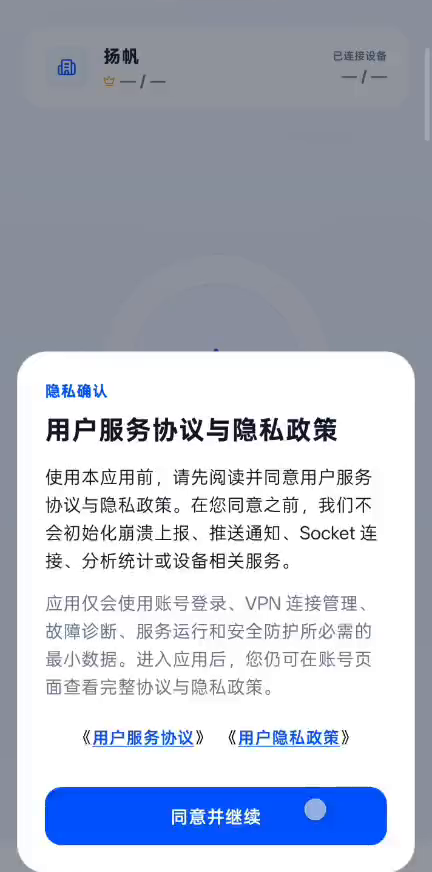
首次打开:同意协议 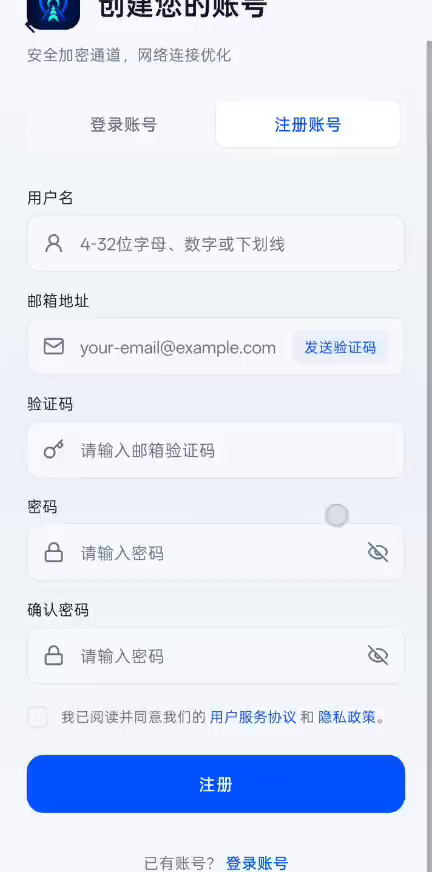
注册账号 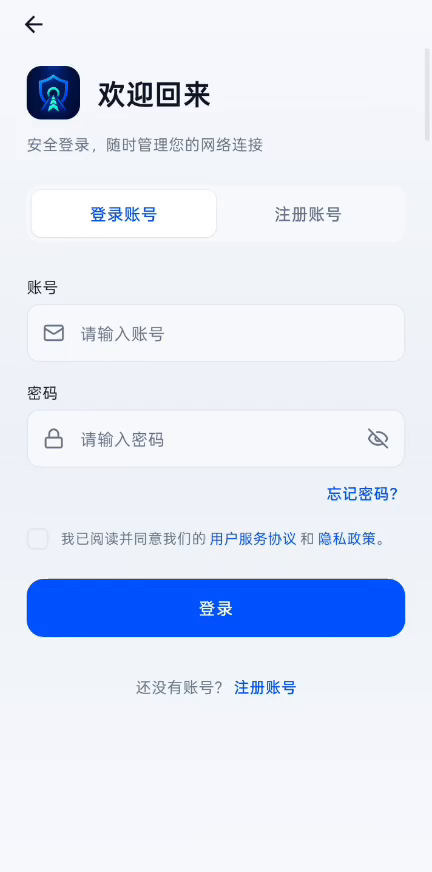
登录 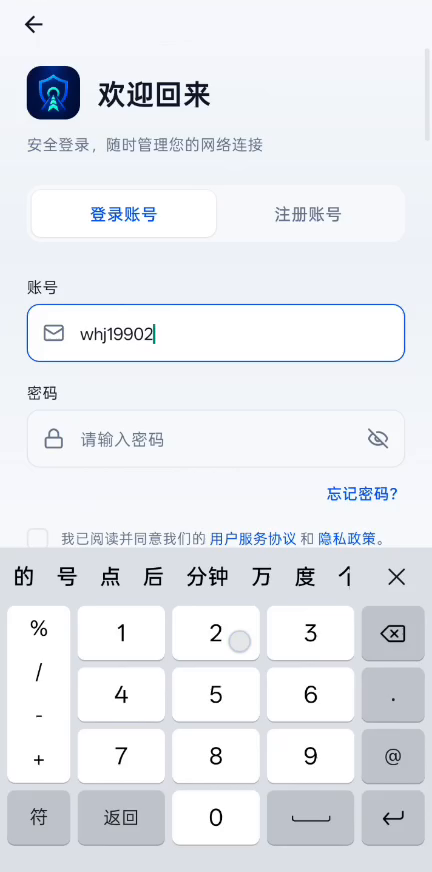
填写账号密码 - 一键连接登录后进入首页,中间的大圆形按钮即加速开关。点击后状态依次为「规划最优路由 → 极速加速中」;显示“极速加速中”即表示加密隧道已建立,所有流量进入受保护状态。
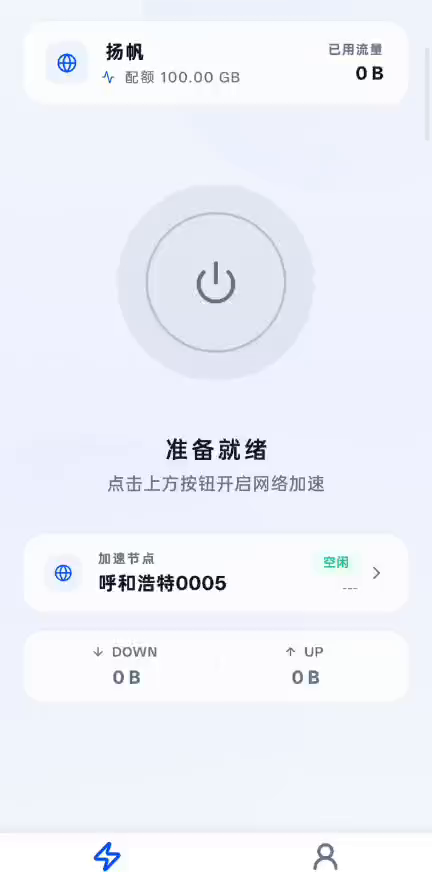
准备就绪 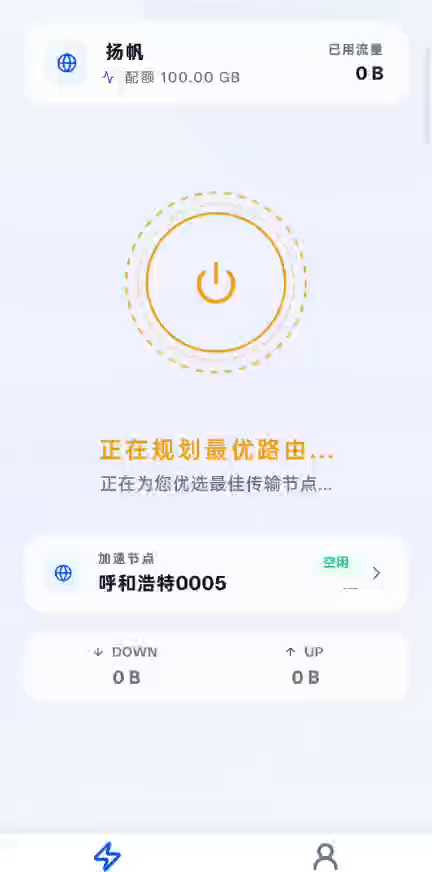
规划最优路由 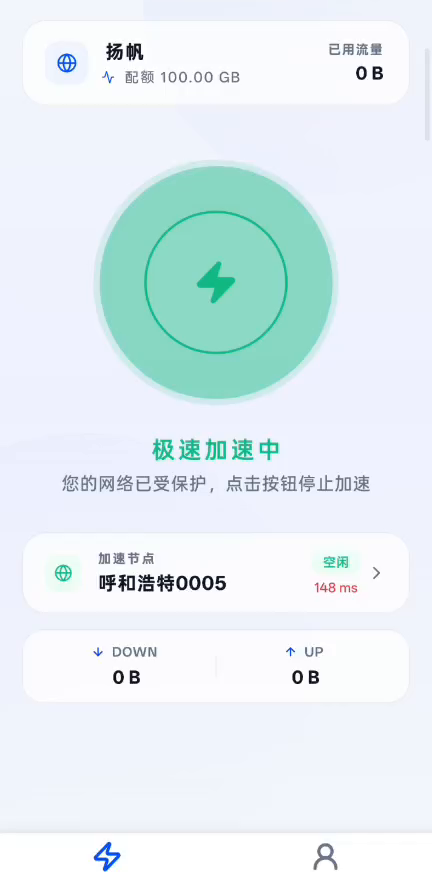
极速加速中 - 查看流量与节点连接成功后,在「流量配额」页查看本周期已用流量和剩余天数;如需切换节点,进入「节点选择」页选择最优服务器。
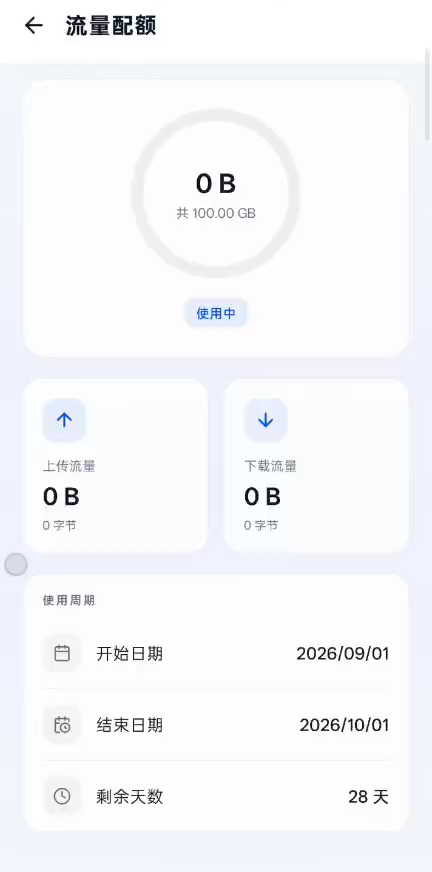
查看流量配额
节点选择
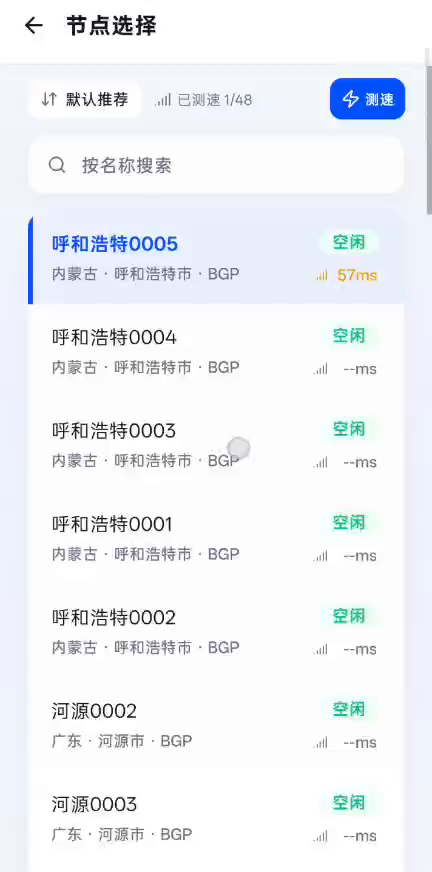
首页点击【加速节点】进入节点列表。系统会按实时延迟排序,绿色为最优节点;支持按名称搜索、点击【测速】手动测速。
节点列表展示当前账号可用的全部境内服务器(如呼和浩特、上海、杭州、深圳、成都等),请选择延迟最低的节点。连接卡住时,建议切换到其他低延迟节点。
后台守护与防断连
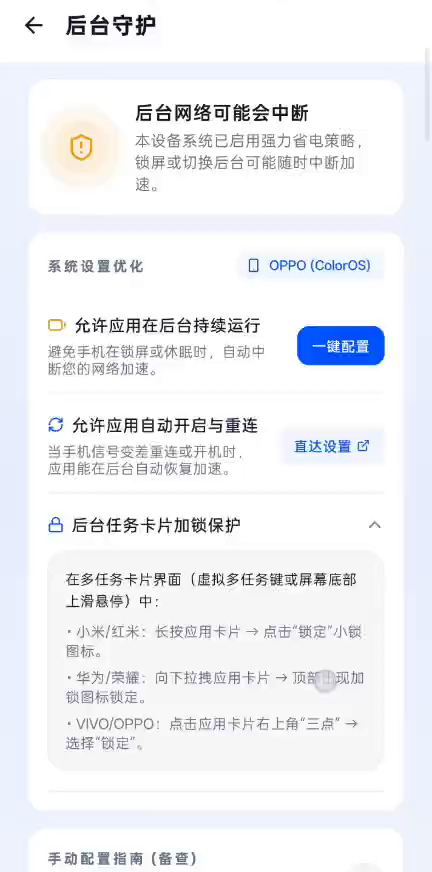
Android 系统会因省电策略在锁屏后清理 VPN 进程。进入应用内「后台守护」页面(个人中心 → 网络稳定加固),按提示完成三项配置:
- 允许应用后台运行:点击「一键配置」跳转系统设置,关闭电池优化。
- 允许自动开启与重连:点击「直达设置」打开自启动开关。
- 多任务卡片加锁:在最近任务列表中锁定应用卡片。
小米/红米:长按卡片 → 点击「锁定」图标。
华为/荣耀:下拉卡片 → 点击「加锁」图标。
VIVO/OPPO:点击右上角「三点」→ 选择「锁定」。
iOS 用户:请在「设置 → 通用 → 后台 App 刷新」中确保本应用处于开启状态。
个人中心与账号管理
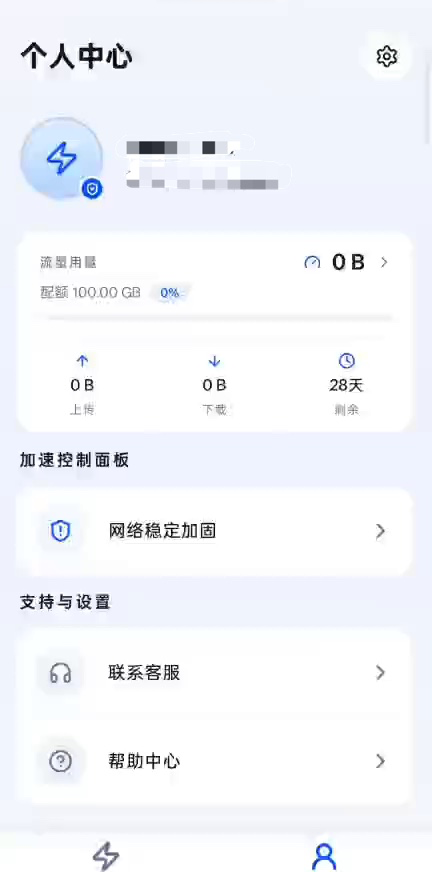
首页底部「我的」标签进入个人中心,可查看账号基本信息、流量用量、加速控制面板,以及「设备与会话」卡片中的当前在线会话数与总数限制。
点击右上角 ⚙️ 图标进入「设置」,可切换外观模式(跟随系统/明亮/暗黑)、查看版本信息、阅读《用户服务协议》《用户隐私政策》、注销账户或退出登录。
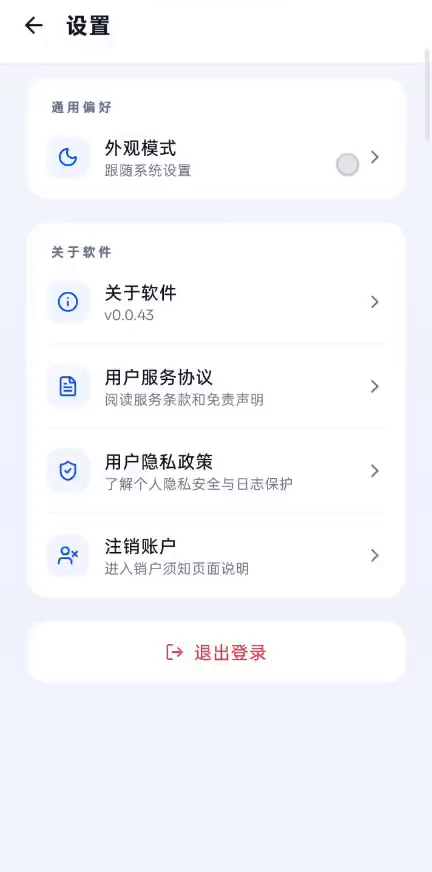
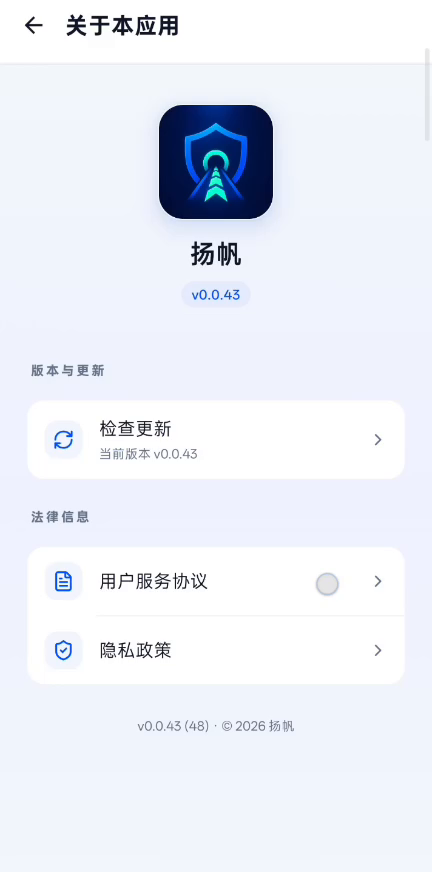
在「设置 → 关于软件」中可查看版本号、检查更新、阅读法律信息。
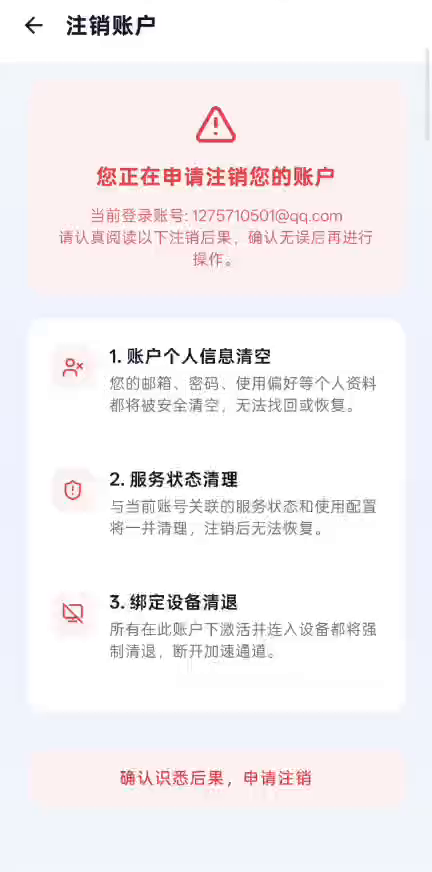
如需永久删除账号,请进入「设置 → 注销账户」,阅读并确认风险提示后完成二次密码验证。账号注销后所有数据不可恢复。
常见问题(FAQ)
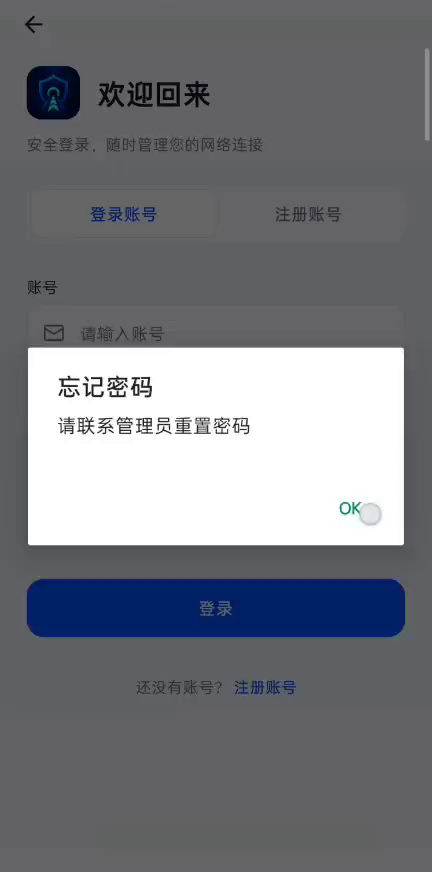
忘记密码怎么办?
点击登录页“忘记密码?”,按弹窗提示联系管理员重置密码。
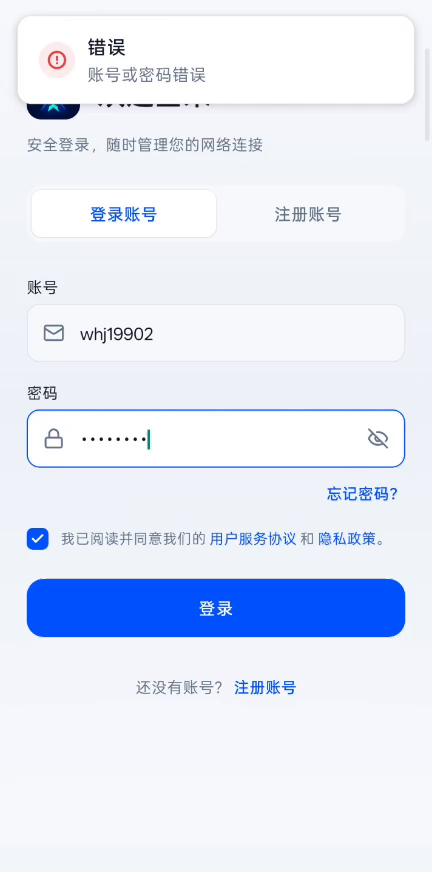
提示“账号或密码错误”?
请确认账号与密码拼写,必要时通过忘记密码流程重置。
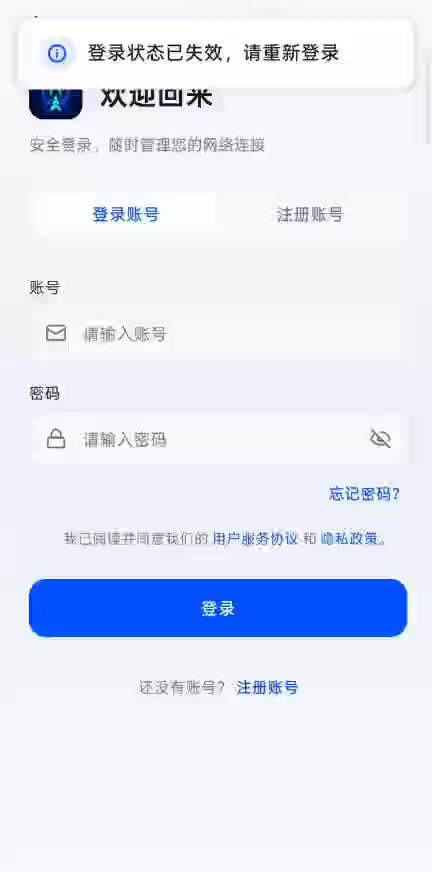
提示“登录状态已失效”?
长时间未使用或服务端踢出旧会话后会触发,重新登录即可,账号数据不受影响。
连接卡在“正在规划最优路由”?
检查本地网络(切换 Wi-Fi / 蜂窝),或进入「节点选择」手动切换至其他低延迟节点。
手机锁屏后网络自动断开?
进入后台守护配置页面,关闭电池优化、开启自启动,并在多任务卡片中锁定应用。
同时连接设备数如何查看?
进入「个人中心」查看「设备与会话」卡片,了解当前在线会话数与总数限制。
如何联系人工客服?
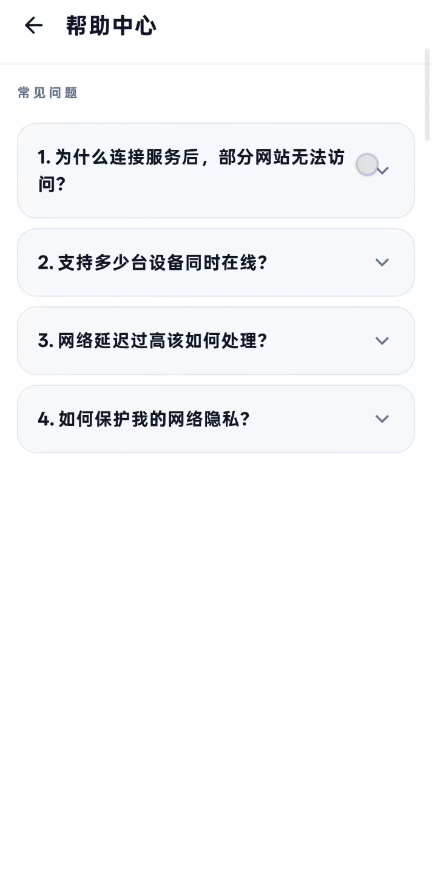
进入“个人中心 → 联系客服”提交工单,或在帮助中心查阅常见问题。
服务与隐私条款
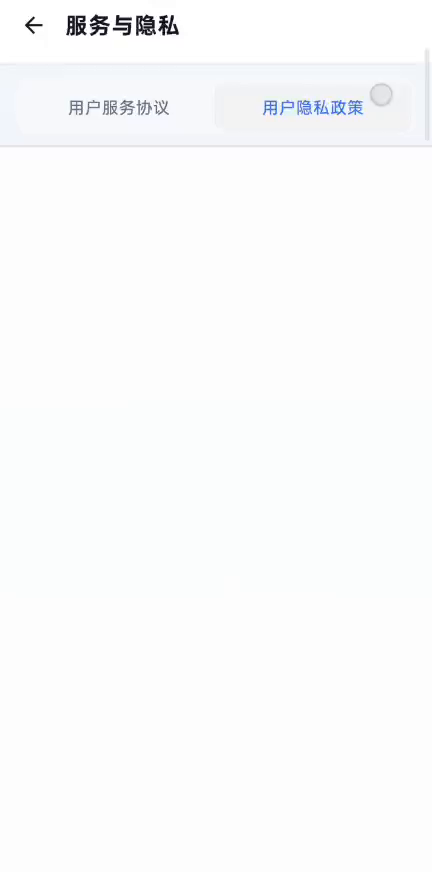
在「设置 → 用户服务协议 / 用户隐私政策」中查看完整条款,App 顶部以 Tab 形式切换两份法律文本。
隐私承诺:扬帆 App 严格遵循 Zero-Log 原则,不记录、追踪或存储您的网页浏览历史、DNS 查询记录或通信内容;仅统计总流量、连接时长、错误码等极小化运维元数据用于计费与故障排查。